 b-monster Studio Lesson Schedule|使い方ガイド
 このサイトでできること
公式の予約サイトでは1スタジオずつしか見られないスケジュールを、まとめて見比べられます。
- ✓全スタジオを横並びで比較GINZA・OMOTESANDO・SHINJUKU・IKEBUKURO・TACHIKAWA・UMEDA・SANNOMIYA・NAGOYA・FUKUOKA などを1画面で。2週間先まで日付を切り替えられます。
- ✓空き状況・強度・難易度がひと目でわかる各レッスンに予約の埋まり具合のバーと、強度・難易度の★を表示します。
- ✓好きなパフォーマーを目立たせる・探す「パフォ強調」で名前を赤く表示、「パフォ検索」でそのパフォーマーの2週間分の担当レッスンを一覧できます。
- ✓どんなプログラムか事前に調べられる簡易解説・プログラム分析で、内容・キツさ・効く部位・予約の取りやすさを確認できます。
- ✓そのまま予約へレッスンをタップすると、公式予約サイト(hacomono)の該当レッスンが開きます。
 画面の見方
画面の見方
トップページの上部には、日付とスタジオを切り替えるための操作がまとまっています。
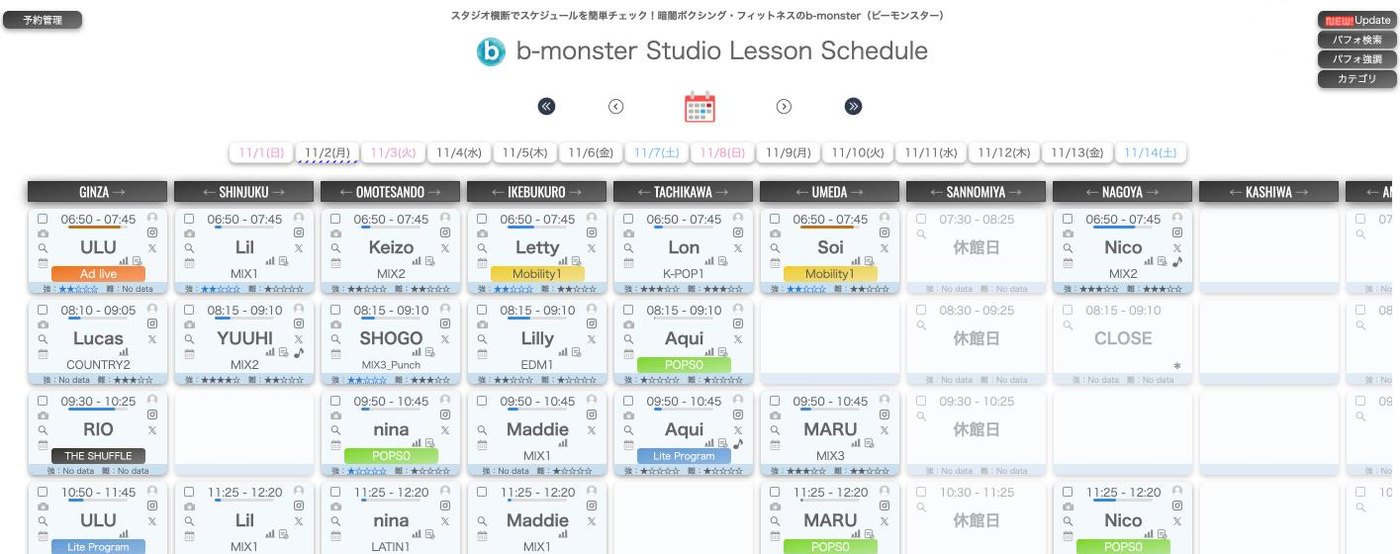
画面上部の各部の名前は次のとおりです。
- 1予約管理公式予約サイトの「予約管理」ページを開きます。自分の予約の確認・キャンセルはこちらから。
- 2パフォ検索/パフォ強調/カテゴリパフォーマーやプログラムで絞り込む・目立たせるためのボタンです。詳しくは「パフォ強調・カテゴリ」・「パフォ検索」で。ログイン中は一番上に NEW! Update(レッスンの追加・修正情報)ボタンも表示されます(「Googleログイン」)。
- 3日付の移動‹› で1日ずつ、«» で2週間単位で移動します。パソコンではキーボードの ← → でも1日ずつ移動できます。📅 をタップするとカレンダーから日付を選べます。
- 4日付タブ2週間分の日付が並びます。タップでその日のスケジュールへ。休館日のスタジオは「休館日」、営業のない枠は「CLOSE」と表示されます。土曜は青、日曜・祝日はピンクで表示され、表示中の日付には下線が付きます。祝日はタブに祝日名が表示されることもあります。
- 5スタジオ列スタジオ名をタップすると、そのスタジオの公式スケジュールが開きます。名前の横の ← → をタップすると、列の並び順を入れ替えられます(よく行くスタジオを左に寄せるのがおすすめ)。並び順は保存され、次回も同じ順番で表示されます。
schedule.pitchblack.jp/2026-11-01/)。特定の日をブックマークしたり、友だちに送ったりできます。 レッスンカードの見方
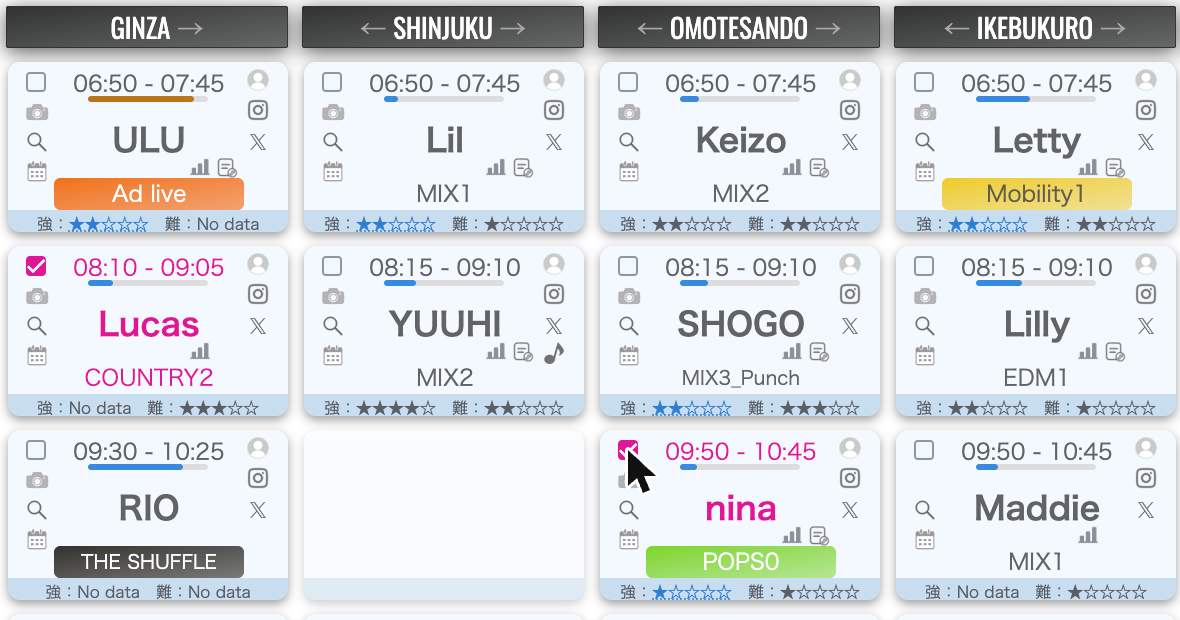
1つのレッスンが1枚のカードになっています。カードの中のアイコンにはそれぞれ機能があります。
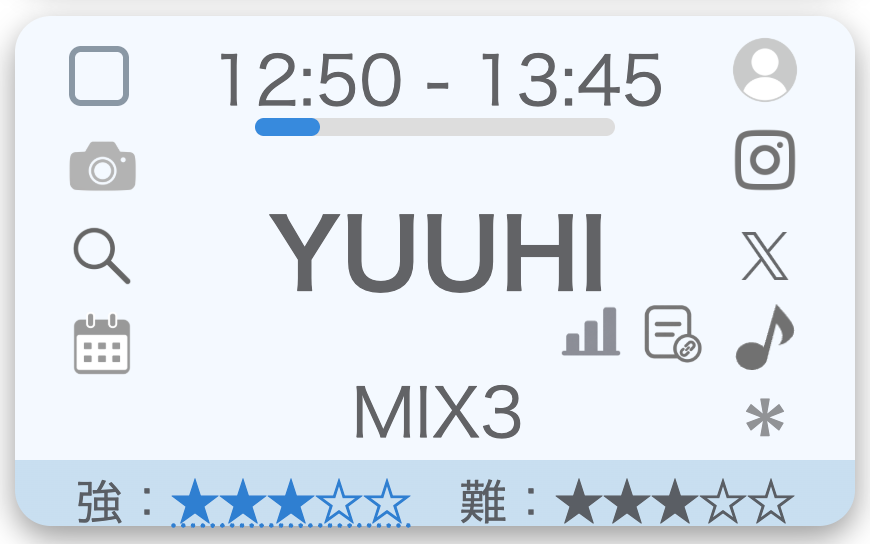 1234567891011121314151617
カード本体(時刻・名前の部分)をタップすると、公式予約サイトのそのレッスンの予約ページが開きます。
アイコンは「左=自分用の機能」「右=パフォーマーの情報」「下=プログラムの情報」とおぼえると迷いません。
※実際のカード(YUUHI・MIX3)に番号を付けています。アイコンはレッスンによって表示されないものもあります(プレイリストや変更履歴など)。
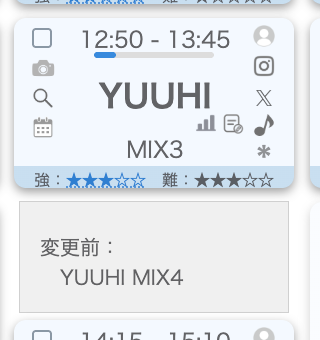
カードの中心
- 2時刻レッスンの開始〜終了時刻です。
- 3空き状況バー時刻の下の細いバーは予約の埋まり具合です。バーが長いほど予約が入っています。色の意味は下の表を参照してください。
- 4パフォーマー名担当パフォーマーです。「パフォ強調」で選んだパフォーマーは赤字になります。
- 5プログラム名色付きのタグは特別なプログラムを表します(下の例を参照)。
プログラム名のタグの色(例)
色の付いていないプログラムは通常のレギュラープログラムです。
パフォーマーのデビュー周年の装飾
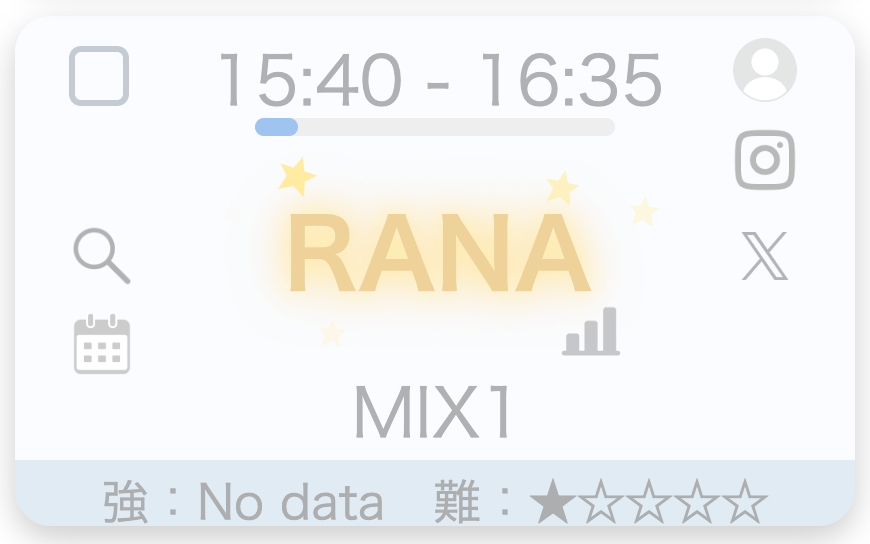
パフォーマーのデビュー周年記念の日には、その日のレッスンカードが装飾されます。パフォーマー名が金色に光り、まわりに星が飾られます。
2周年なら「2」、3周年なら「3」のように、何周年かを表す数字も表示されます。
周年の日程は自分では把握しにくいので、ひと目でわかるようにしています。お祝いを当たり前のように見せたくないため、「周年」という文字ははっきり出さず、飾り付けだけにしています。
※Googleログイン中に表示されます。
左側のアイコン(自分用の機能)
- 1□ チェックボックス(お気に入り)気になるレッスンにチェックを付けると、時刻・名前・プログラム名がピンク色になって目立ちます。→ 「お気に入り」
- 6📷 カメラ = パフォーマー写真レッスン情報入りのパフォーマー写真を作れます。ログイン中は体感評価の登録もここから。→ 「写真・カレンダー・SNS」
- 7🔍 虫めがね = パフォ検索そのパフォーマーの2週間分の担当レッスンだけを一覧表示します。→ 「パフォ検索」
- 8📅 カレンダー = カレンダー登録レッスンの日時・スタジオを自分のカレンダーに登録します。予約ページへのリンクも一緒に入ります。→ 「カレンダー登録」
右側のアイコン(パフォーマーの情報)
- 9👤 人型 = パフォーマーのInstagramパフォーマー本人のInstagramアカウントを開きます。
- 10Instagramマーク = Instagram投稿検索「パフォーマー名+プログラム名」でInstagramの投稿を検索します。受講した人の感想を探すのに便利です。
- 11X マーク = X投稿検索「パフォーマー名+プログラム名」でXを検索します(自分がフォローしている人の投稿に絞った検索結果が開きます)。
- 12♪ 音符 = プレイリストそのプログラムの曲をまとめたApple Musicのプレイリストを開きます。登録があるレッスンのみ表示されます。
- 13* アスタリスク = 変更履歴パフォーマーやプログラムが変更されたレッスンに付きます。タップすると「変更前」の内容が表示されます。
下側(プログラムの情報)
- 14グラフ = プログラム分析パフォーマー×プログラムごとの詳しい分析ページを開きます。→ 「プログラム分析・簡易解説」
- 15書類 = 簡易解説「どんなプログラム?」の簡易解説をポップアップで表示します。→ 「プログラム分析・簡易解説」
- 16強:(強度)強度を★5段階で表示します。★が青い点線の下線付きのものは、当サイトの独自分析による目安です(タップで分析ページへ)。
- 17難:(難易度)難易度を★5段階で表示します。情報がない場合は強度・難易度とも「No data」と表示されます。
 パフォ強調・カテゴリ
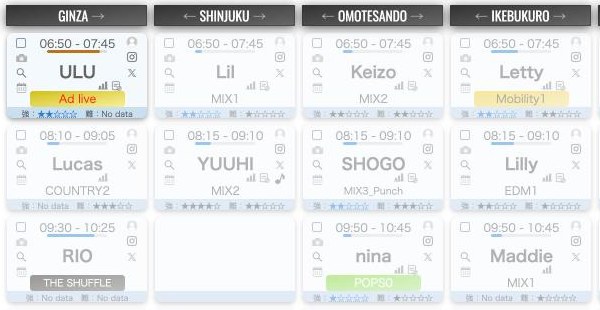
スケジュール全体の中から、見たいパフォーマーやプログラムだけを目立たせます。
パフォ強調
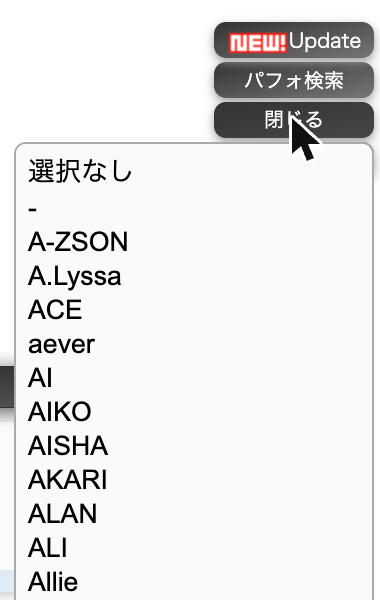
- 右上の パフォ強調 をタップすると、パフォーマー名のリストが開きます。
- 目立たせたいパフォーマーを選びます。複数選択も可能です(パソコンは Ctrl/⌘ を押しながらクリック)。
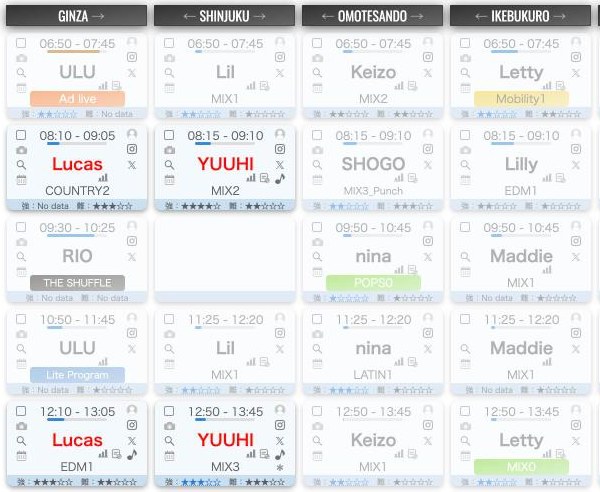
- 選んだパフォーマーの名前が赤字で表示され、それ以外のレッスンは薄く表示されます。
- リストを開いている間、ボタンは「閉じる」に変わります。タップするとリストが閉じます。解除するときはリストで「選択なし」を選びます。
?performer[]=ASAMI)。ブックマークしておけば、いつでも推しパフォ強調済みの画面を開けます。カテゴリ
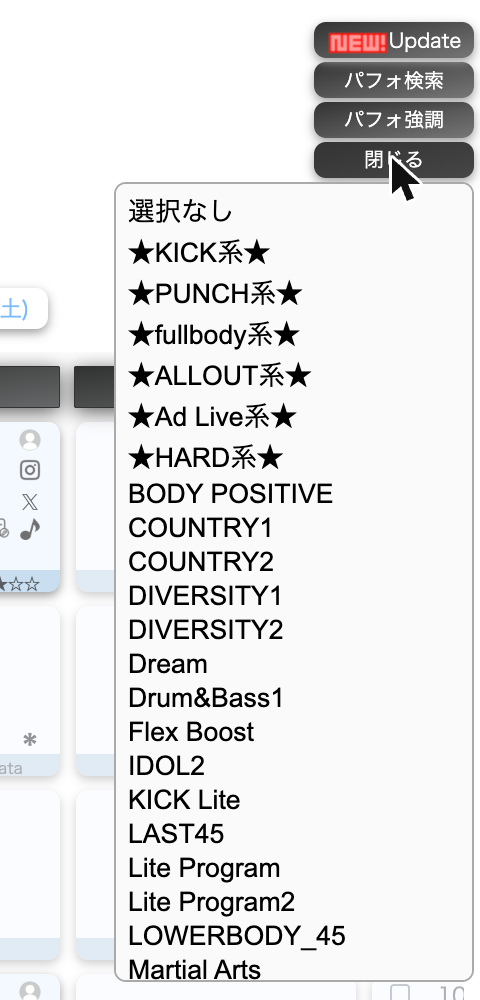
右上の カテゴリ から、プログラムの種類でレッスンを強調できます。
| 選べるもの | 例 |
|---|---|
| 系統でまとめて | ★KICK系★、★PUNCH系★、★fullbody系★、★ALLOUT系★、★Ad Live系★、★HARD系★ |
| 個別のプログラム | THE SHUFFLE、Lite Program、Martial Arts、Mobility1/2、YOGA、Psytrance、LAST45 など |
「今週KICK系を受けたい」「Lite Programを探したい」といったときに便利です。パフォ強調と同じく複数選択でき、該当するレッスンだけが濃く表示されます。
 パフォ検索
パフォ検索
1人のパフォーマーの担当レッスンを、2週間分カレンダー形式で一覧します。
- 右上の パフォ検索 をタップします(または、レッスンカード左側の 🔍 をタップ)。
- 右上のリストからパフォーマーを選びます。
- 日付ごとの列に、そのパフォーマーの担当レッスンが「時刻・スタジオ・プログラム」付きで並びます。
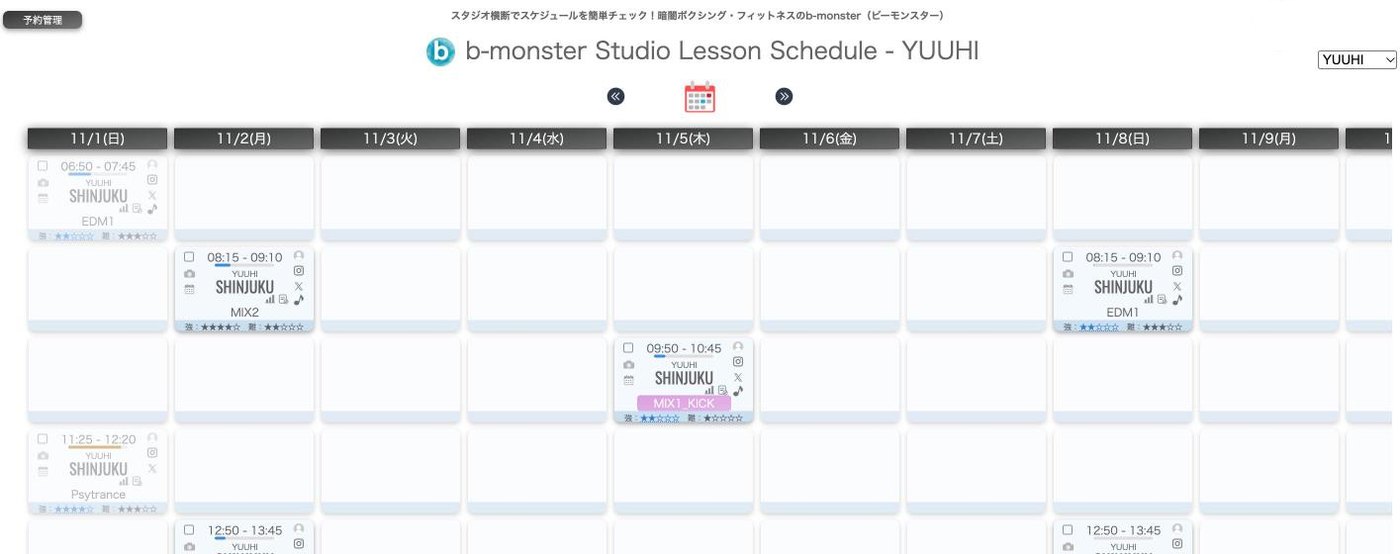
カードの見方・アイコンはトップページと同じです(パフォーマー名の位置にスタジオ名が表示されます)。カードをタップすればそのまま予約ページへ進めます。右上のリストで別のパフォーマーに切り替えられます。
schedule.pitchblack.jp/search/HARU/)。推しパフォのページをホーム画面に追加しておくと、スケジュール確認がワンタップになります。 お気に入り(チェック)
気になるレッスンに印を付けて、日付を移動しても見失わないようにします。
- レッスンカード左上の □ をタップしてチェックを付けます。
- チェックしたカードは、時刻・パフォーマー名・プログラム名がピンク色になり、ひと目でわかるようになります。
- 外したいときはもう一度タップ。すべてまとめて外すときは、画面下部の「設定」にある CheckReset を押します。
 プログラム分析・簡易解説
「このレッスン、自分に合うかな?」を予約前に確かめるための機能です。
簡易解説(ポップアップ)
カードの書類アイコンをタップすると、「どんなプログラム?」として、そのパフォーマー×プログラムの流れや特徴が短い文章で表示されます。強度・難易度と更新日も一緒に確認できます。
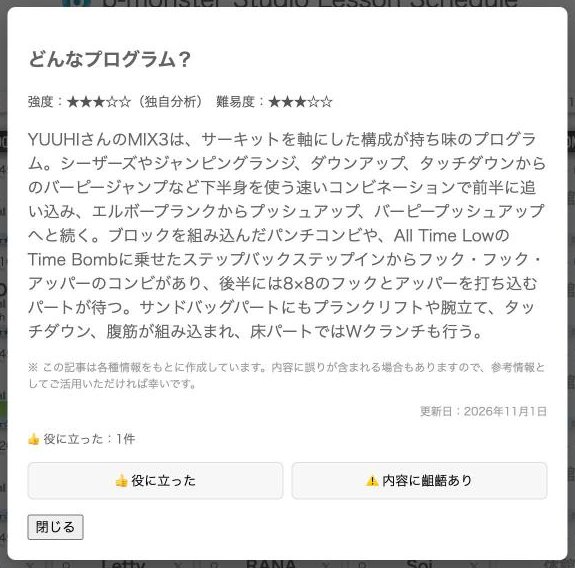
読んだ感想として 👍 役に立った か ⚠️ 内容に齟齬あり を送れます。齟齬ありの場合は、どこが違ったかを500文字まで書いて送信できます。内容の改善に使われます。
プログラム分析ページ
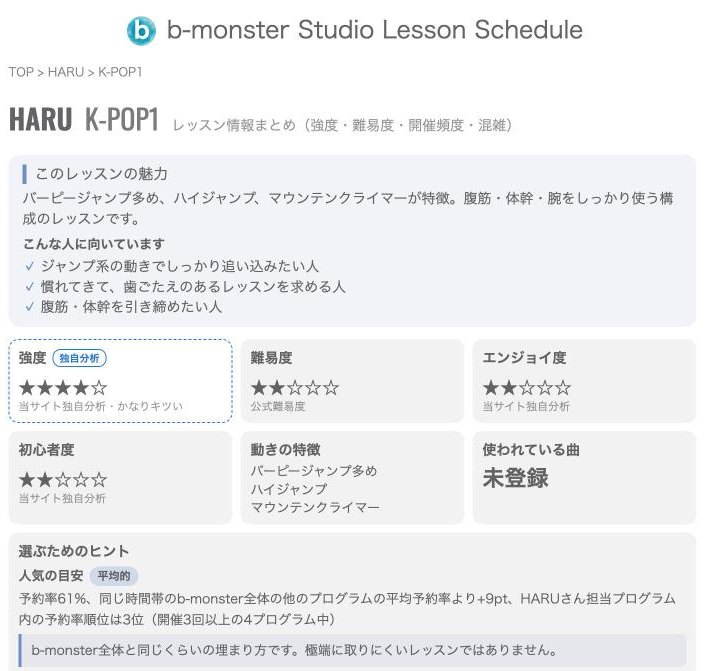
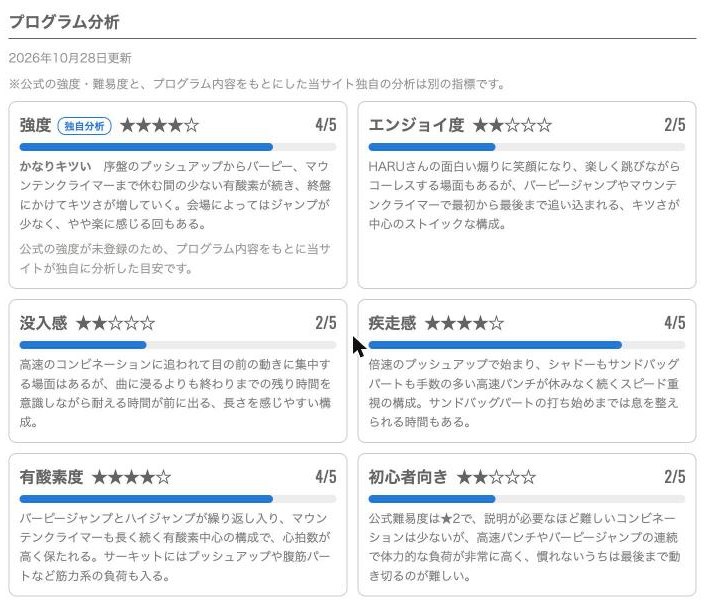
カードのグラフアイコン(または青い強度の★)をタップすると、パフォーマー×プログラムごとの詳しいページが開きます。主な内容は次のとおりです。
| 項目 | わかること |
|---|---|
| このレッスンの魅力・こんな人に向いています | 特徴の要約と、おすすめの人 |
| 5段階評価 | 強度・難易度に加えて、エンジョイ度/没入感/疾走感/有酸素度/初心者向き |
| 特徴・効く部位 | 「バーピー多め」などの動きの特徴と、腹筋・体幹・腕・脚などに効く理由 |
| 会員さんの口コミ | 受講した人の体感評価(強度・難易度・エンジョイ) |
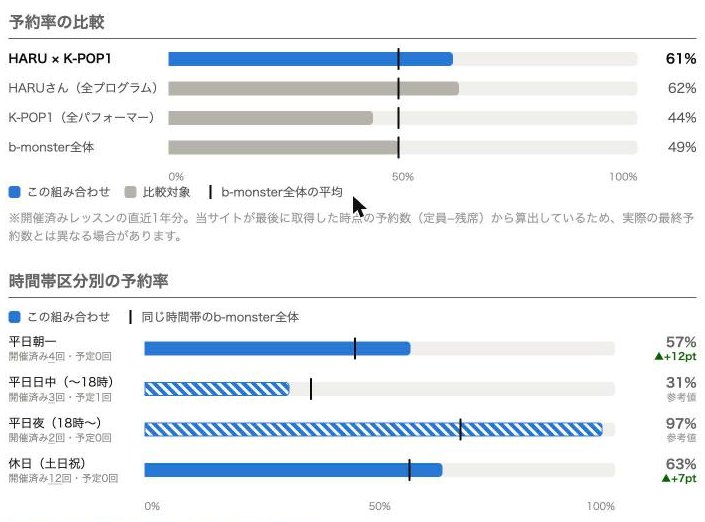
| みんなの予約状況 | 直近1年の平均予約率、b-monster全体との比較、時間帯別の人気 |
| 予約しやすいか | 満席率、曜日別・時間帯別の埋まりやすさ |
| いつ・どこで受けられるか | 次回開催日、月平均の開催回数、開催履歴、スタジオ別の実績 |
| 新しいレッスンの発見 | 特徴が似ている別のパフォーマー×プログラムのおすすめ |
 写真・カレンダー・SNS連携
パフォーマー写真(📷)
レッスンの日付・時刻・スタジオ・プログラム名が入ったパフォーマー写真を作れます。受講記録やSNS投稿に便利です。400×120 は各スタジオの写真を背景にした小さめのバナー画像です。BtoB(2名担当)のレッスンは2名の写真が表示されます(3名以上の場合はランダムに表示)。
- カード左側の 📷 をタップすると、パフォーマー写真のページが開きます。
- 「サイズを選択」から画像のサイズを選びます(400×120、400×500、400×400、200×500 など)。「評価あり」を選ぶと強度・難易度入りの画像になります。
- ⬇️ ダウンロード で画像を保存できます。スマホなら、表示された画像を長押しするだけで写真アプリに保存できます(スクリーンショットやトリミングは不要です)。
体感評価の登録(ログイン時)
ログインしていると、パフォーマー写真のページの上部に「体感評価」の欄が表示されます。受講したレッスンの強度・難易度・エンジョイ度を選んで 保存 & 写真へ反映 を押すと、自分の評価が保存され、写真にも反映されます。公式評価を表示/自己評価を表示 で、写真に入れる評価を切り替えられます。
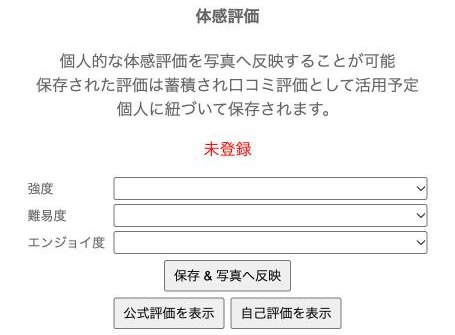
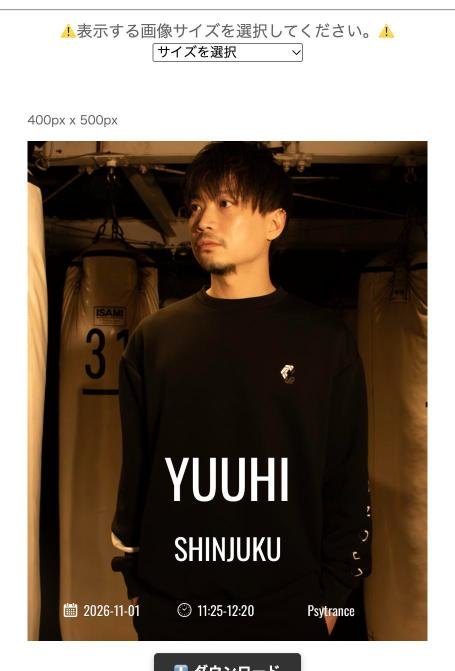
保存した評価は個人に紐づいて保存され、プログラム分析ページの「会員さんの口コミ」に活用されます。
カレンダー登録(📅)
カード左側のカレンダーアイコンをタップすると、そのレッスンを自分のカレンダーに登録できます。タイトル(パフォーマー名+プログラム)、日時、場所(スタジオ)、予約ページ・予約管理ページへのリンクが入力された状態で開くので、保存するだけで登録できます。
パソコンとスマホで登録のしかたが違います。
| 端末 | アイコンを押したときの動き |
|---|---|
| パソコン | ブラウザでGoogleカレンダーの予定作成画面が開きます。「保存」を押せば登録完了です。 |
| スマホ (iPhone・Android) | 予定のファイル(.ics形式)が開き、スマホ本体のカレンダーの登録画面が表示されます。「追加」を押せば登録完了です。 |
Instagram・X
カード右側のアイコンから、パフォーマーのInstagram、Instagram投稿検索、X投稿検索が開けます。受講者のレポートや、パフォーマーの告知をチェックするのに使えます。
 表示のカスタマイズ
画面の一番下(スケジュールの下)にある「設定」で、見やすさを調整できます。
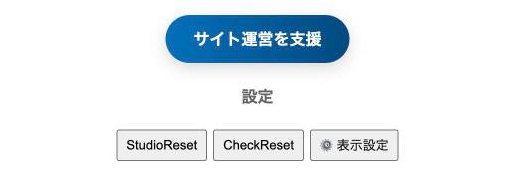
| 項目 | できること |
|---|---|
| 3列/4列/5列表示 | 画面に並べるスタジオの列数を変えます(スマホなど画面幅が狭いときに表示されます)。設定はブラウザに保存されます。 |
| StudioReset | ← → で入れ替えたスタジオの並び順を、最初の順番に戻します。 |
| CheckReset | お気に入りのチェックをすべて外します。 |
| ⚙️ 表示設定 | カードに表示する機能をON/OFFしたり、表示するスタジオを選んだりできます(Googleログインが必要)。 |
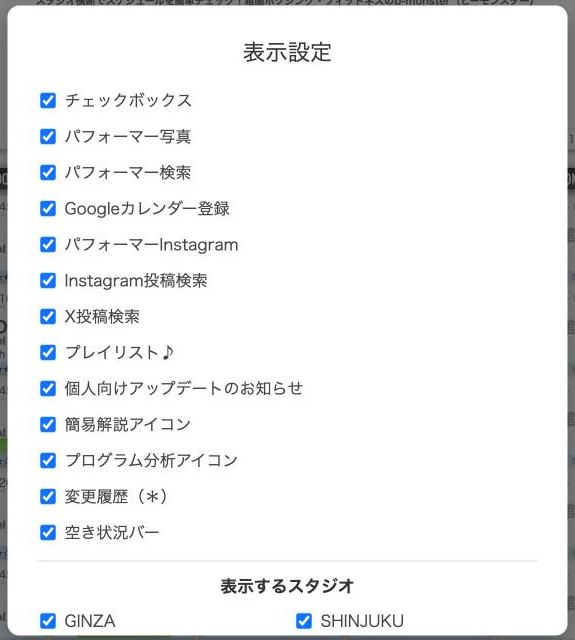
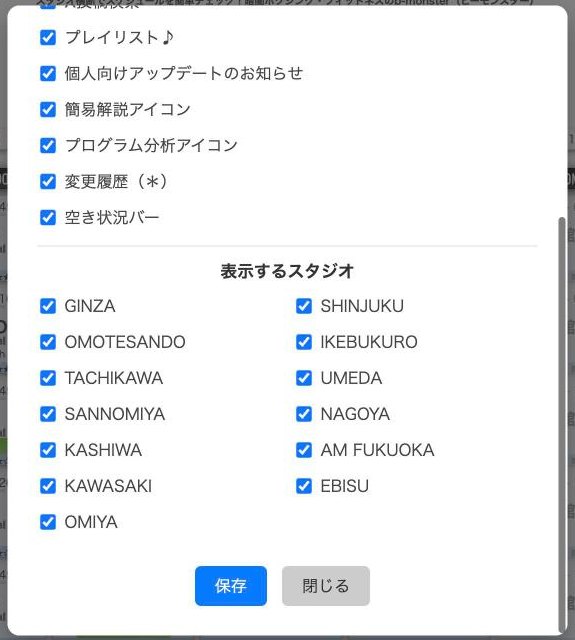
⚙️ 表示設定でON/OFFできる項目
使わないアイコンを消して、カードをすっきりさせられます。
さらに「表示するスタジオ」でチェックを外したスタジオは非表示になります。通わないスタジオを隠しておくと、画面がぐっと見やすくなります。変更したら 保存 を押してください。
 Googleログイン
ログインは必須ではありませんが、ログインすると次の機能が使えるようになります。
- ✓お気に入り・スタジオ並び順をスマホとPCで共有同じGoogleアカウントでログインすれば、どの端末でも同じ設定で使えます。
- ✓表示設定(機能のON/OFF・表示スタジオ)「表示のカスタマイズ」の ⚙️ 表示設定が使えます。
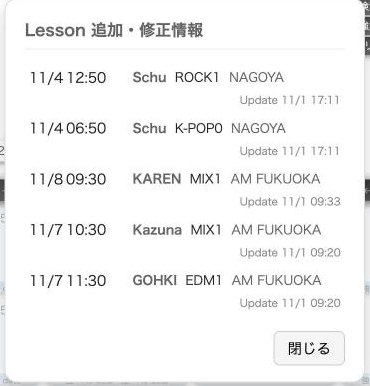
- ✓レッスンの追加・修正情報(NEW! Update)右上の NEW! Update ボタンから、過去12時間以内に追加・修正されたレッスンの一覧(日時・パフォーマー・プログラム・スタジオ・更新日時)を確認できます。不定期に更新されるスケジュールのチェックに便利です(CLOSEの枠や、毎朝8時の定期更新は表示されません)。
- ✓体感評価の登録パフォーマー写真のページで、受講したレッスンの強度・難易度・エンジョイ度を登録できます(「写真・カレンダー・SNS」)。
- ✓よく見るパフォーマーの変更を自動でお知らせ「Lesson 追加・修正情報」は NEW! Update ボタンを押せばいつでも見られますが、よく閲覧するパフォーマーのレッスンに追加・修正があった場合は、サイトを開いたときに自動でポップアップ表示されます。ボタンを押さなくても最新情報に気づけます。不要な場合は ⚙️ 表示設定の「個人向けアップデートのお知らせ」でオフにできます。
- ✓パフォーマーのデビュー周年の装飾周年の日のレッスンが装飾されます(「周年の装飾」)。
ログインは、画面上部の G(Googleログイン)ボタンから行います。ログイン中は、その位置に自分のGoogleアカウントのアイコンが表示されます。

2024年9月の公開から2周年まで。立ち上げの背景と、これまでに増えた機能をまとめました。
 よくある質問
InstagramやXのDMでよくいただく質問をまとめました。
カレンダー登録について
カレンダーアイコンを押すと、iPhoneのカレンダーに登録されてしまいます。Googleカレンダーに登録するには?
スマホでは、カレンダーアイコンを押すと予定のファイル(.ics形式)が開き、iPhone本体のカレンダーの登録画面が表示されます。iPhoneにGoogleアカウントを追加して同期しておくと、この画面でGoogleのカレンダーを登録先に選べます。
- iPhoneの「設定」アプリを開き、「カレンダー」→「カレンダーアカウント」(iOSのバージョンによっては「アプリ」→「カレンダー」→「カレンダーアカウント」)を開きます。
- 「アカウントを追加」→「Google」を選び、いつも使っているGoogleアカウントでログインします。
- 「カレンダー」の同期をオンにします。
- サイトでカレンダーアイコンを押し、登録画面の「カレンダー」欄でiCloudではなく、Gmail(Googleアカウント)のカレンダーを選んで「追加」します。iCloudのままだとiPhone本体のカレンダーに登録されます。
毎回選ぶのが面倒な場合は、「設定」→「カレンダー」→「デフォルトのカレンダー」をGoogleのカレンダーにしておくと、最初から選ばれた状態になります。
以前はGoogleカレンダーアプリに直接登録できたのに、なぜ変わったのですか?
Googleカレンダーのスマホアプリの仕様が変わり、サイトから送った予定の内容をアプリが読み取らず、アプリが開くだけで登録できない状態になったためです。確実に登録できるよう、2026年9月末にスマホでは予定ファイル(.ics形式)で登録する方式に変更しました。パソコンでは今までどおりGoogleカレンダーの画面が開きます。
Androidではどうなりますか?
Androidでも予定ファイル(.ics形式)が開きます。表示されたカレンダーアプリ(Googleカレンダーなど)を選び、登録先のカレンダーを確認して保存してください。
パソコンではどうなりますか?
ブラウザでGoogleカレンダーの予定作成画面が開きます。内容を確認して「保存」を押せば登録完了です。
カレンダーにはどんな内容が登録されますか?
タイトル(パフォーマー名+プログラム名)、開始・終了時刻、場所(スタジオ名)が入ります。メモ欄には、公式の予約ページ・予約管理ページと、このサイトのその日のページへのリンクが入ります。
カレンダーに登録すれば、レッスンの予約もされますか?
いいえ。カレンダー登録は自分の予定表に書き込むだけで、予約にはなりません。予約は、レッスンカードをタップして開く公式予約サイトで行ってください。
そのほか
このサイトから予約できますか?
このサイトでは予約はできません。レッスンカードをタップすると公式予約サイトの該当レッスンが開くので、そこで予約してください。
b-monsterの公式サイトですか?
いいえ、b-monsterに通う会員が個人で運営している非公式サイトです。運営会社のワールドフィット社に事前に許可を得て公開しています。
空き状況が公式サイトと違います。
スケジュールと空き状況はリアルタイムでは更新されません。最新の状態は必ず公式予約サイトで確認してください。
特定の日のスケジュールが表示されない・古いままです。
まれに、取り込みの不具合で一部の日付が更新されないことがあります。お手数ですが、InstagramかXのDM(@bmon_taro)で日付を教えてください。確認して修正します。
休館日の表示が実際と違います。
休館日の設定が誤っている可能性があります。DMで日付とスタジオを教えていただければ修正します。
強度が「No data」になっています。
公式の情報も当サイトの分析もまだないレッスンです。プログラム分析ページや簡易解説、Instagram・X検索で受講者の感想を探してみてください。強度などの情報をご存じの方は、DMで教えていただけると反映します。
レッスンの名前が光っていて、星が付いています。
パフォーマーのデビュー周年記念の日の装飾です。2周年なら「2」のように、何周年かの数字も表示されます(Googleログイン中)。
パフォーマー写真を保存したいです。
カードの📷から写真ページを開き、スマホなら画像を長押しして保存できます。パソコンは「ダウンロード」ボタンから保存してください。
チェックやスタジオの並び順が消えてしまいました。
ログインしていない場合、設定はブラウザ(Cookie)に保存されるため、期限切れやブラウザのデータ削除で消えることがあります。Googleログインすると端末をまたいで保存されます。
⚙️ 表示設定を押すとトップページに戻ります。
表示設定はGoogleログインが必要な機能です。ログインしてから開いてください。
スマホのホーム画面に置けますか?
はい。ブラウザの「共有」→「ホーム画面に追加」で、アプリのように起動できます。パフォ検索のページ(例:/search/パフォーマー名/)を追加するのもおすすめです。
意見や不具合を伝えたいです。
InstagramまたはXの@bmon_taroにDMで送ってください。サイト下部の「Message @bmon_taro」からも送れます。個人運営のためクレームは受け付けていませんが、改善のためのご意見・ご感想は歓迎しています。